git push提交出现Everything up-to-date提示问题
以前通过git提交代码到GitHub上的个人main分支时,曾出现过这样一个很低级的错误——
|
出现这个错误原因,其实就是没有正确执行指令造成的,也就是没有正常提交数据。
一般按照以下命令提交,基本就没什么问题了——
git add . #添加当前目录下的所有文件到暂存区: |
git push 命用于从将本地的分支版本上传到远程并合并。
命令格式如下:
git push <远程主机名> <本地分支名>:<远程分支名> |
如果本地分支名与远程分支名相同,则可以省略冒号:
git push <远程主机名> <本地分支名> |
本博客所有文章除特别声明外,均采用 CC BY-NC-SA 4.0 许可协议。转载请注明来源 Leon!
相关推荐
2017-12-10
GIT 导出项目中文件更改列表
在使用 Git 进行版本控制时,了解项目中的文件更改是非常重要的。无论您是开发者、项目经理还是测试人员,获取文件更改列表可以帮助您快速了解代码的变动情况。本文将介绍如何使用 Git 导出项目中的文件更改列表。 1. 什么是文件更改列表?文件更改列表指的是在某个提交(commit)或一系列提交之间所做的所有文件的修改记录。这些记录包括新增、修改和删除的文件。通过文件更改列表,您可以清晰地了解项目的演变过程。 2. 使用 Git 命令查看更改2.1 查看当前工作区的更改如果您只想查看当前工作区的更改,可以使用以下命令: git status 这将显示所有未提交的修改、未跟踪的文件和已暂存的更改。 2.2 查看最近的提交更改要查看最近一次提交的更改,可以使用: git show --name-only 这将显示最近一次提交的详细信息,包括提交信息和更改的文件列表。 2.3 查看特定提交的更改要查看特定提交的文件更改,可以使用提交哈希: git show <commit-hash> --name-only 将 <commit-hash> 替换为实际的提交...
2024-11-01
设置Git别名实现在提交前先拉取最新更改
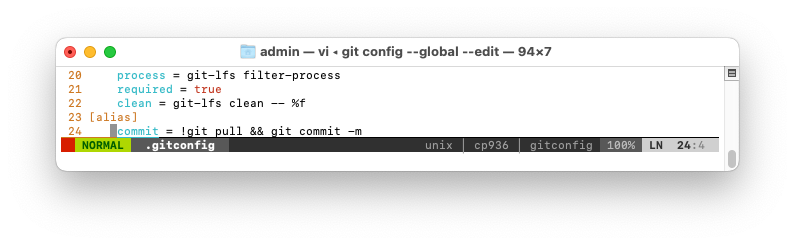
在日常的代码开发工作中,经常需要在提交代码前先拉取最新的更改,以避免冲突和保持团队代码同步。通过设置Git指令别名,我们可以简化这一操作,同时避免一些无用的merge操作,使代码管理变得更加高效。 问题背景在使用Git进行代码管理时,经常会遇到需要先执行git pull再执行git commit -m的情况。这样做可以确保本地代码库是最新的,避免提交代码时出现冲突。然而,频繁地手动执行这两个命令可能会增加开发人员的工作量,特别是在团队协作中。 解决方案为了简化这一操作,我们可以通过设置Git别名来实现在提交前先拉取最新更改的功能,同时避免一些无用的merge操作。下面是如何实现的步骤: 打开终端,并输入以下命令来编辑Git配置文件: git config --global --edit 在打开的配置文件中,添加如下内容: [alias] commitpull = !git pull --rebase && git commit 保存并关闭配置文件。现在您可以使用git commitpull -m "Your commit mes...
2024-03-01
解决 Git 错误: RPC failed; HTTP 400 curl 22 The requested URL returned error: 400
解决 Git 错误: RPC failed; HTTP 400 curl 22 The requested URL returned error: 400在使用 Git 进行推送操作时,有时会遇到类似以下错误信息: error: RPC failed; HTTP 400 curl 22 The requested URL returned error: 400send-pack: unexpected disconnect while reading sideband packetWriting objects: 100% (12/12), 41.04 MiB | 10.07 MiB/s, done.Total 12 (delta 4), reused 0 (delta 0), pack-reused 0fatal: the remote end hung up unexpectedly 这个错误通常表示在向远程仓库推送代码时出现了问题。下面是一些可能的解决方法: 1. 检查远程仓库的 URL首先,确保你正在推送到正确的远程仓库。可以使用以下命令查看当前远程仓库的 URL:...
2020-02-19
解决git文件名大小写无法修改的问题
解决 Git 文件名大小写无法修改的问题简介在使用 Git 进行版本控制时,有时会遇到一种问题:文件名大小写发生变化后,Git 无法正确识别和跟踪这些变化。本篇博客将介绍导致文件名大小写问题的原因,并提供解决方案和代码示例。 原因Git 在默认配置下对文件名的大小写是不敏感的。这意味着在某些操作系统(例如 Windows)上,修改文件名的大小写只是一个表面上的修改,而 Git 无法正确跟踪这些变化。这是因为 Git 将文件名存储在索引(index)中,而索引中的文件名是根据操作系统的文件系统来存储的。 解决方案要解决 Git 文件名大小写无法修改的问题,可以采取以下步骤: 修改 Git 配置:首先,需要将 Git 配置中的 core.ignorecase 选项设置为 false,以使 Git 对文件名大小写敏感。 git config core.ignorecase false 重命名文件:接下来,将文件名变更为一个临时名称,然后再将其修改回所需的大小写。这样可以使 Git 正确地识别和跟踪文件名的大小写变化。 git mv old_filename temp_filen...
2020-06-02
Git忽略提交规则 - .gitignore配置运维总结
Git忽略提交规则 - .gitignore配置运维总结在使用Git的过程中,我们经常希望某些文件(如日志、临时文件、编译中间文件等)不要被提交到代码仓库中。为了实现这一目的,我们可以设置相应的忽略规则,以忽略这些文件的提交。下面将介绍三种方法来实现Git中不想提交的文件的忽略。 方法一:使用项目级别的.gitignore文件对于经常使用Git的朋友来说,.gitignore配置文件一定不会陌生。通过在项目的某个文件夹下定义.gitignore文件,并在其中定义相应的忽略规则,可以管理当前文件夹下文件的Git提交行为。.gitignore文件可以提交到公有仓库中,这样项目下的所有开发者都可以共享一套定义好的忽略规则。 在.gitignore文件中,遵循相应的语法,在每一行指定一个忽略规则。例如: *.log*.temp/vendor 上述配置表示忽略所有以.log和.temp结尾的文件,以及名为vendor的文件夹。 方法二:在项目设置中指定排除文件这种方法是临时指定项目的行为,并需要编辑项目根目录下的.git/info/exclude文件,将需要忽略提...
2018-05-05
Git 连接 Gitee 失败:Failed to connect to gitee.com port 1080: Connection refused
在使用 Git 进行版本控制时,有时会遇到连接 Gitee(一个流行的 Git 托管平台)失败的情况,尤其是错误信息为 “Failed to connect to gitee.com port 1080: Connection refused”。本文将探讨这一问题的原因及解决方法。 1. 错误信息分析当您在使用 Git 命令(如 git clone、git push 等)时出现以下错误: fatal: unable to access 'https://gitee.com/username/repository.git/': Failed to connect to gitee.com port 1080: Connection refused 这意味着 Git 客户端无法通过指定的端口(1080)连接到 Gitee 服务器,可能是由于网络或配置问题。 2. 常见原因2.1 网络问题 防火墙设置:本地或网络防火墙可能阻止了对端口 1080 的访问。 代理设置:如果您使用代理,可能需要调整配置。 ISP 限制:某些 ISP 可能会限制对特定端口的访问。 ...
评论