在 Google Chrome 中通过开启 `allow pasting` 解决禁止粘贴的问题
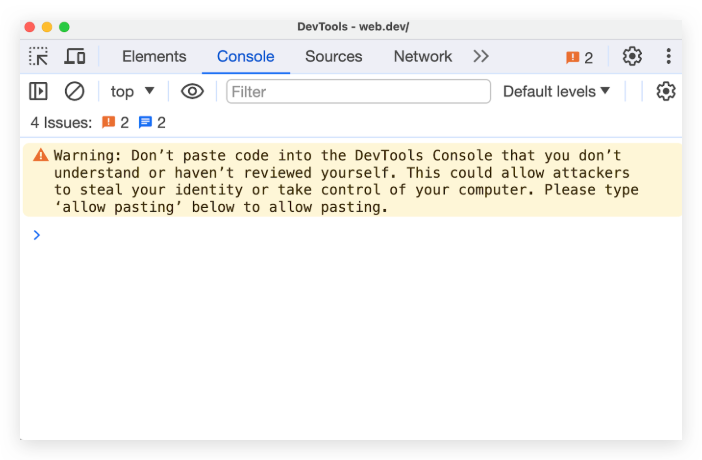
在 Web 开发中,用户体验至关重要。有时我们需要控制用户的输入,特别是在需要防止错误输入的场景中,可能会禁止粘贴操作。然而,这种限制可能会影响用户的正常操作。本文将介绍如何在 Google Chrome 中通过开启 allow pasting 解决禁止粘贴的问题,并提供代码示例。
1. 理解粘贴限制
在某些应用中,我们可能需要禁止用户在特定输入框中粘贴内容。例如,用户输入密码或敏感信息时,可能希望确保信息的安全性。然而,完全禁止粘贴操作可能会导致用户的不便。
2. 使用 allow pasting 属性
通过设置输入框的 allow pasting 属性,我们可以在一定程度上控制用户的粘贴行为。虽然没有直接的 allow pasting 属性,但可以通过 JavaScript 的事件监听器实现类似的效果。
3. 示例代码
以下是一个简单的 HTML 示例,展示如何使用 JavaScript 实现禁止粘贴的同时,提供一个按钮来允许用户重新启用粘贴操作。
HTML 结构
|
代码解析
HTML 结构:
- 创建一个输入框和一个按钮。用户可以在输入框中尝试粘贴内容,并通过按钮来允许粘贴。
JavaScript 部分:
- 定义一个布尔变量
allowPaste来控制是否允许粘贴。 - 为输入框添加
paste事件监听器。如果allowPaste为false,则阻止粘贴操作,并弹出警告。 - 为按钮添加点击事件,点击后将
allowPaste设置为true,并弹出提示,告知用户现在可以粘贴。
- 定义一个布尔变量
本博客所有文章除特别声明外,均采用 CC BY-NC-SA 4.0 许可协议。转载请注明来源 Leon!
评论